

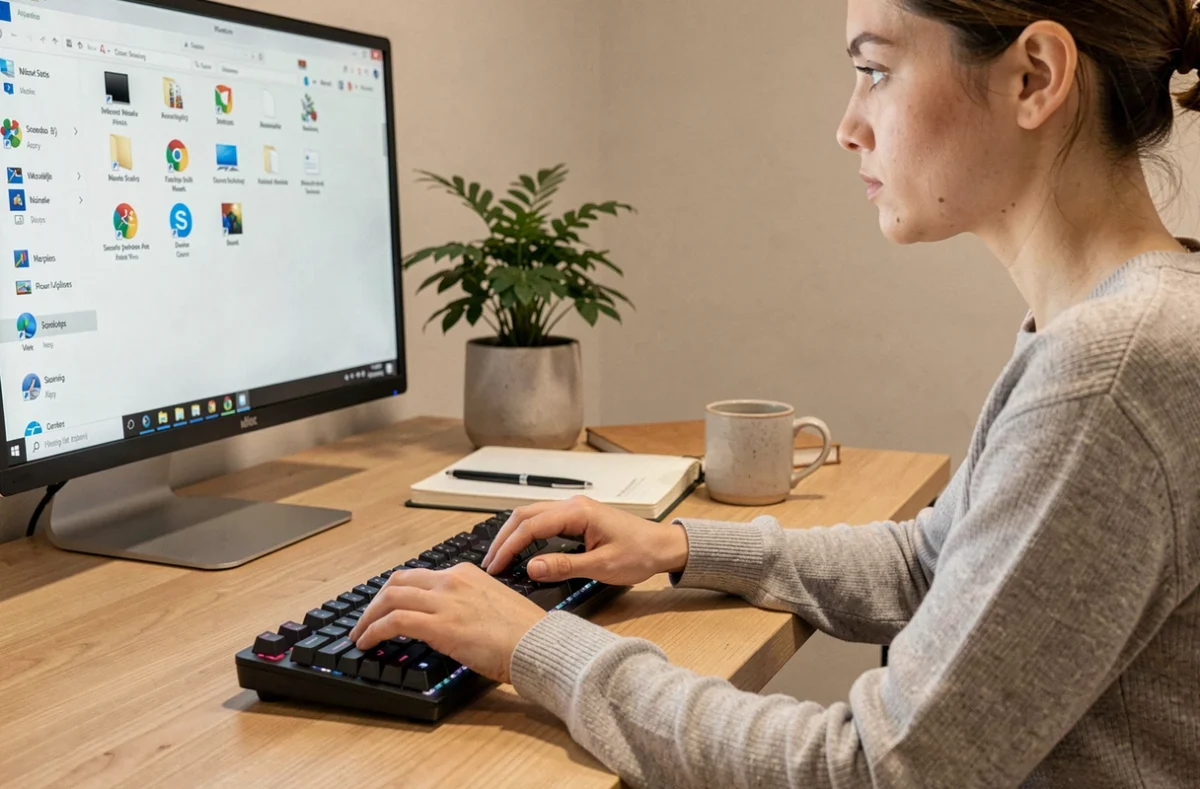
Configurer un raccourci pour afficher le Bureau semble simple au premier abord. Pourtant, selon ce que vous voulez retrouver ensuite, la méthode à choisir n’est pas la même. Windows propose plusieurs approches : masquer temporairement les fenêtres, les réduire une par une, ou encore basculer vers un espace de travail séparé. Chaque option répond à un besoin précis, et confondre les deux peut vite devenir frustrant.
Windows + D : le raccourci pour afficher le Bureau et revenir en arrière
Vous avez plusieurs fenêtres ouvertes et vous voulez accéder rapidement au Bureau pour ouvrir un fichier. La réaction naturelle est d’appuyer sur Windows + D. Toutes les fenêtres disparaissent d’un coup et le Bureau s’affiche.
Ce que beaucoup ignorent : appuyer une deuxième fois sur Windows + D rétablit exactement l’état précédent. Toutes vos fenêtres réapparaissent, dans le même ordre. C’est un basculeur, pas une commande de réduction définitive.
C’est la différence avec Windows + M, qui réduit aussi toutes les fenêtres mais ne permet pas de les restaurer toutes d’un seul coup ensuite. Si vous voulez retrouver votre travail intact après avoir consulté le Bureau, Windows + D est le bon choix.
Le bouton « Afficher le Bureau » dans la barre des tâches : clic ou simple survol ?
À l’extrémité droite de la barre des tâches, tout à fait à droite de l’horloge, se trouve un fin rectangle cliquable. Un clic réduit toutes les fenêtres et affiche le Bureau. Un second clic les rétablit, comme avec Windows + D.
Vous avez déjà remarqué que passer la souris sur ce bouton sans cliquer fait apparaître le Bureau un instant ? C’est la fonction Peek : un survol révèle le Bureau temporairement, puis dès que vous déplacez la souris ailleurs, les fenêtres reviennent. Utile pour vérifier quelque chose rapidement sans rien fermer.
Sous Windows 11, ce comportement peut être désactivé ou modifié. Le réglage se trouve dans Paramètres > Personnalisation > Barre des tâches > Comportements de la barre des tâches, sous l’option « Sélectionner le coin éloigné de la barre des tâches pour afficher le Bureau ». Vous pouvez donc choisir si ce coin reste actif ou non.

Masquer temporairement ou réduire durablement : comment choisir selon votre besoin
Voici la vraie question à se poser avant de choisir un raccourci : est-ce que je veux revenir exactement là où j’en étais, ou est-ce que je range mes fenêtres pour un moment plus long ?
Si vous voulez juste glisser un fichier depuis le Bureau vers une application ouverte, Windows + D suffit. Deux pressions et vous avez terminé.
Si vous prévoyez de ne pas utiliser certaines applications pendant un moment, réduire les fenêtres une par une (clic sur le tiret de chaque fenêtre) est plus précis. Vous gardez le contrôle sur ce qui reste visible dans la barre des tâches.
Si vous avez besoin de séparer deux activités différentes, par exemple votre travail et vos recherches personnelles, ni Windows + D ni la réduction ne sont les meilleures options. C’est là que les bureaux virtuels deviennent utiles.
Bureaux virtuels Windows : raccourcis clavier pour séparer vos activités
Un bureau virtuel, c’est un deuxième espace de travail indépendant sur le même ordinateur. Vos fenêtres de travail restent sur le Bureau 1, vos fenêtres personnelles s’ouvrent sur le Bureau 2. Vous passez de l’un à l’autre sans rien fermer.
Windows propose des raccourcis clavier dédiés pour gérer ces espaces :
- Windows + Ctrl + D crée un nouveau bureau virtuel. Il apparaît vide, prêt à accueillir de nouvelles fenêtres.
- Windows + Ctrl + flèche droite ou gauche permet de passer d’un bureau à l’autre, comme on tournerait une page.
- Windows + Ctrl + F4 ferme le bureau virtuel actif. Les fenêtres qu’il contenait sont transférées au bureau précédent, rien n’est perdu.
Pour créer un bureau virtuel avec la souris, cliquez sur l’icône « Vue des tâches » dans la barre des tâches (deux rectangles superposés), puis sur le bouton « Nouveau Bureau » qui apparaît en haut de l’écran.
Cette fonctionnalité est disponible depuis Windows 10 sans installation supplémentaire. Elle est intégrée directement dans Windows 11, avec la possibilité de personnaliser le nom de chaque bureau et d’y appliquer un fond d’écran différent pour les distinguer visuellement.
Créer un raccourci personnalisé vers le Bureau dans Windows
Windows + D est pratique, mais certains utilisateurs préfèrent un raccourci visible sur le Bureau lui-même, ou dans la barre des tâches. Voici comment créer un raccourci qui ouvre directement le Bureau.
Faites un clic droit sur le Bureau, choisissez « Nouveau », puis « Raccourci ». Dans le champ « Emplacement », tapez exactement :
%windir%\explorer.exe shell:::{3080F90D-D7AD-11D9-BD98-0000947B0257}
Cliquez sur « Suivant », donnez un nom à ce raccourci (par exemple « Afficher le Bureau »), puis terminez. Ce raccourci, une fois double-cliqué, bascule l’affichage du Bureau exactement comme Windows + D.
Vous pouvez ensuite l’épingler à la barre des tâches : faites un clic droit sur le raccourci, puis « Épingler à la barre des tâches ». Il sera accessible en un clic depuis n’importe quelle situation.
Quel raccourci choisir selon votre façon de travailler ?
Chaque méthode répond à une habitude différente. Avant de choisir, posez-vous cette question : qu’est-ce que je veux retrouver après avoir vu le Bureau ?
- Vous voulez revenir exactement à votre état précédent : utilisez Windows + D, c’est le seul raccourci qui fonctionne vraiment comme un basculeur aller-retour.
- Vous voulez jeter un oeil au Bureau sans rien bouger : survolez le coin droit de la barre des tâches pour activer l’aperçu Peek, sans cliquer.
- Vous gérez deux projets en parallèle et voulez les séparer proprement : créez deux bureaux virtuels avec Windows + Ctrl + D et naviguez entre eux avec Windows + Ctrl + flèche.
- Vous souhaitez un accès rapide depuis la barre des tâches : créez un raccourci avec la commande shell et épinglez-le.
Windows 10 n’étant plus pris en charge depuis le 14 octobre 2025, les utilisateurs encore sur cet OS ne reçoivent plus de mises à jour de sécurité ni d’assistance technique. Si vous êtes dans ce cas, le passage à Windows 11 reste recommandé pour continuer à bénéficier de ces fonctionnalités dans de bonnes conditions.