
On branche le téléphone le soir, on le retrouve le matin avec la moitié des photos non sauvegardées. Le problème vient rarement de Google Photos lui-même, mais d’une combinaison de réglages Android ou iOS qui bloquent la sauvegarde automatique en arrière-plan. Avant de chercher un bug, on gagne du temps en vérifiant trois catégories de paramètres : la connexion réseau autorisée, la gestion de batterie, et les dossiers réellement inclus dans la sauvegarde.
Restrictions réseau et données mobiles dans Google Photos
Par défaut, la sauvegarde automatique ne se déclenche que sur Wi-Fi. Le comportement semble logique, mais il pose un vrai problème quand on accumule des photos en déplacement sans croiser de réseau fiable pendant plusieurs jours.
Dans les paramètres de sauvegarde de Google Photos, on trouve désormais des options séparées pour les photos et les vidéos. On peut autoriser les données mobiles pour les photos tout en les bloquant pour les vidéos, bien plus lourdes. Les guides récents recommandent aussi de désactiver la sauvegarde en itinérance pour éviter une facture data hors forfait.
Pour les vidéos, la consommation de données peut grimper très vite. Si on filme régulièrement en haute résolution, mieux vaut conserver le Wi-Fi comme seul canal de sauvegarde pour ce format, et réserver les données mobiles aux seules photos.
- Ouvrir Google Photos, appuyer sur la photo de profil, puis « Paramètres de Photos » et « Sauvegarde »
- Dans « Consommation des données mobiles », activer ou non la sauvegarde par données mobiles pour les photos et pour les vidéos séparément
- Vérifier que l’option « Sauvegarde en itinérance » est désactivée si on voyage hors de sa zone de forfait
- Sur iPhone, vérifier aussi dans Réglages > Google Photos que l’actualisation en arrière-plan est bien activée

Optimisation batterie Android : le vrai frein à la sauvegarde
C’est le point que la plupart des utilisateurs ignorent. Android embarque un système appelé Doze qui suspend les tâches en arrière-plan quand l’écran est éteint et le téléphone immobile. Google Photos est directement touché : Doze interrompt la sauvegarde dès que le téléphone se met en veille profonde.
La conséquence concrète : on pense que la sauvegarde tourne pendant la nuit, mais elle s’arrête après quelques minutes d’inactivité. Le matin, l’application affiche encore « X éléments restants ».
Exclure Google Photos des restrictions de batterie
Sur la plupart des smartphones Android, il faut aller dans Réglages > Applications > Google Photos > Batterie, puis sélectionner « Non restreint » ou « Aucune restriction ». Le libellé varie selon les surcouches constructeurs (Samsung, Xiaomi, OnePlus ont chacun leur propre menu d’optimisation).
Sur les téléphones Xiaomi, par exemple, il faut aussi vérifier le paramètre « Autostart » dans les réglages de sécurité, sans quoi l’application ne peut même pas se relancer après un redémarrage. Les retours varient sur ce point selon les versions de MIUI.
Sauvegarde nocturne : la parade de Google contre Doze
Google déploie progressivement une fonction de sauvegarde nocturne. Le principe : le téléphone reste branché, l’application reste au premier plan avec un écran noirci, et la sauvegarde se poursuit sans interruption pendant la nuit.
Cette option contourne directement les limites de Doze en empêchant le téléphone de basculer en veille profonde. On peut choisir entre Wi-Fi uniquement ou données mobiles en secours, le Wi-Fi étant le réglage par défaut. Pour les bibliothèques volumineuses accumulées pendant des vacances, cette fonction change réellement la donne.
Qualité de sauvegarde et espace de stockage Google
Le choix entre qualité d’origine et qualité « Économiseur de stockage » a un impact direct sur la vitesse à laquelle on remplit son espace Google. En qualité d’origine, chaque photo et vidéo conserve sa résolution et son poids intégraux. En mode économiseur, Google compresse les images et réduit la résolution des vidéos.
Pour modifier ce réglage : photo de profil > Paramètres de Photos > Sauvegarde > Qualité de sauvegarde. Le passage en qualité d’origine consomme l’espace de stockage Google beaucoup plus vite, surtout si on filme en 4K.
Les possesseurs de téléphones Pixel bénéficiaient historiquement d’un stockage illimité en qualité réduite, mais cette offre a évolué. On vérifie dans les paramètres de sauvegarde le quota réellement disponible avant de choisir un niveau de qualité.
Dossiers d’appareil sauvegardés dans Google Photos
Par défaut, Google Photos ne sauvegarde que le dossier « Appareil photo » (DCIM/Camera). Les captures d’écran, les images téléchargées depuis WhatsApp, les photos retouchées dans un éditeur tiers : tout cela reste en local sauf activation manuelle.
On accède à cette option dans Paramètres de Photos > Sauvegarde > Sauvegarder les dossiers de l’appareil. Chaque dossier détecté peut être activé ou désactivé individuellement. C’est un réglage souvent oublié, et la principale raison pour laquelle certaines photos disparaissent après un changement de téléphone.
- Screenshots : utile si on conserve des confirmations de réservation ou des preuves d’achat
- WhatsApp Images / Telegram : à activer si on reçoit des photos de famille par messagerie
- Download : généralement inutile, ce dossier contient surtout des fichiers temporaires
Sur les appareils avec carte SD, les dossiers stockés sur la carte ne sont pas toujours détectés automatiquement. Il faut parfois déplacer les photos vers le stockage interne ou vérifier manuellement que le dossier apparaît dans la liste.
Vérifier que la sauvegarde Google Photos fonctionne réellement
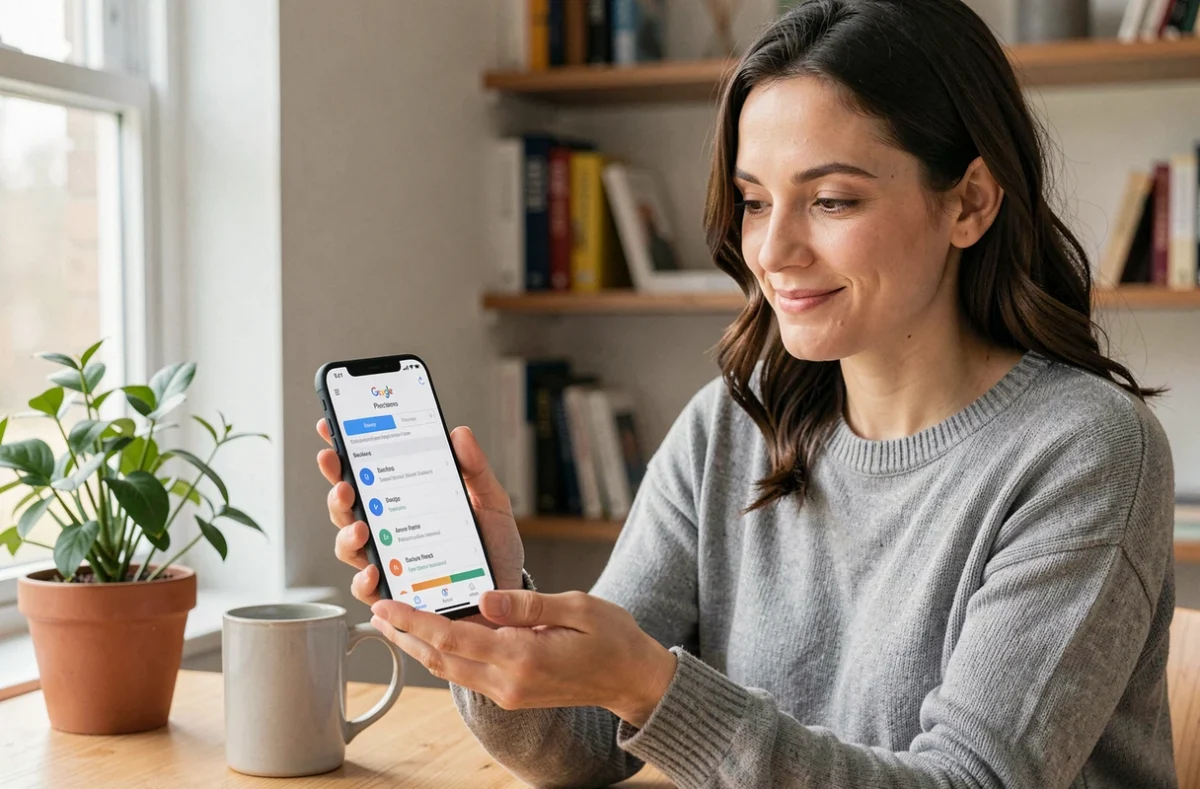
Un dernier réflexe à prendre : ouvrir Google Photos, appuyer sur la photo de profil et lire le message d’état. « Sauvegarde terminée » confirme que tout est à jour. Si un message indique « Sauvegarde en attente » ou affiche un nombre d’éléments restants, on revient aux réglages réseau et batterie décrits plus haut.
Pour vérifier une photo précise, on l’ouvre dans Google Photos, on appuie sur « Plus » puis « À propos ». La mention « Sauvegardé » apparaît dans les détails si le fichier est bien synchronisé. Vérifier photo par photo prend du temps, mais c’est le seul moyen fiable avant de supprimer des fichiers locaux pour libérer de l’espace sur l’appareil.
La sauvegarde automatique de Google Photos fonctionne bien une fois correctement paramétrée. Le problème, c’est qu’elle dépend d’au moins quatre couches de réglages différentes (application, réseau, batterie, dossiers), et qu’un seul mauvais paramètre suffit à tout bloquer silencieusement.