

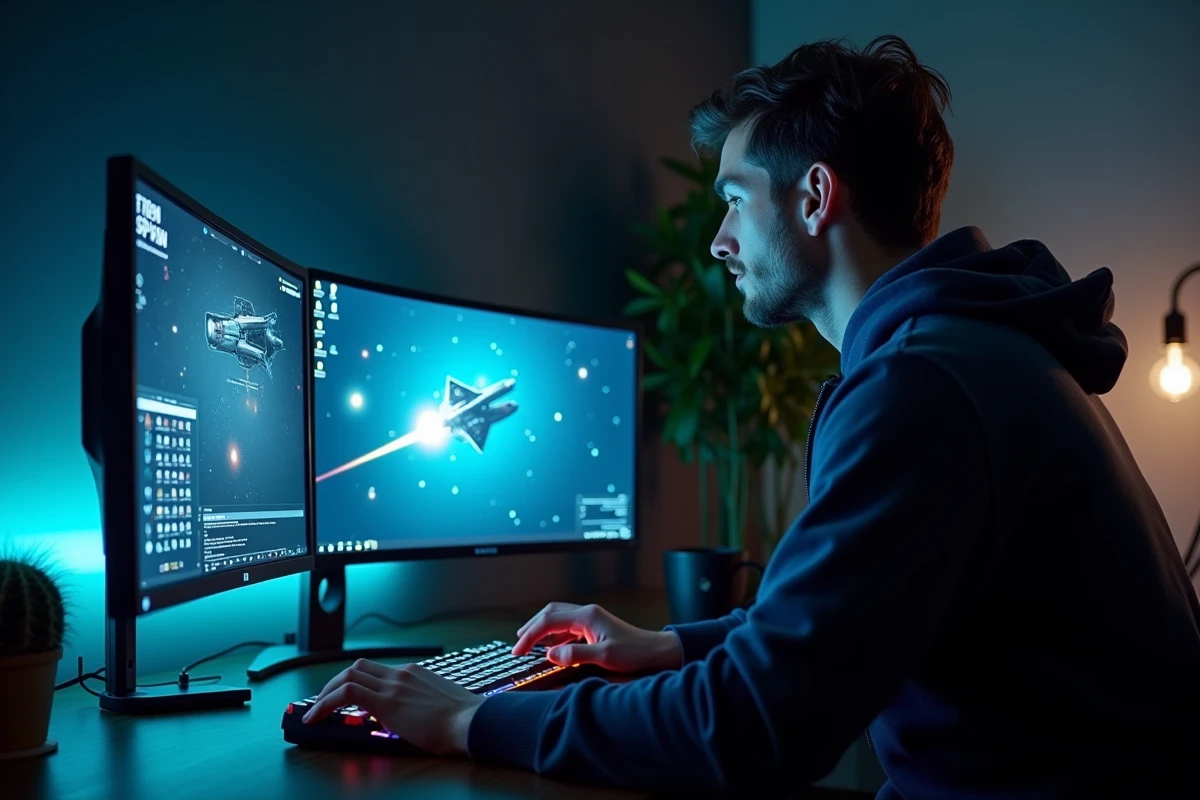
On branche deux dalles 1080p côte à côte, on étire le bureau Windows 11, et on lance EVE Online en espérant un panorama fluide. La réalité, c’est que le jeu affiche un rendu étiré, des barres noires ou un HUD décalé si le bureau étendu et le client ne sont pas réglés dans le bon ordre. Avec une résolution combinée de 3840×1080 et un ratio 32:9 simulé, chaque étape de configuration compte pour obtenir un affichage exploitable en 21/9 effectif.
Bureau étendu 3840×1080 sous Windows 11 : le réglage qui conditionne tout le reste
Avant de toucher au client EVE, on règle le problème à la source. Dans Paramètres > Système > Affichage, les deux moniteurs doivent apparaître alignés horizontalement, numérotés dans l’ordre physique gauche-droite.
Le piège classique : Windows 11 place parfois les écrans avec un décalage vertical de quelques pixels. Ce micro-décalage provoque un saut de souris entre les deux dalles et, dans EVE, un overview qui se retrouve à cheval sur la jointure. On glisse les rectangles dans l’interface d’affichage jusqu’à ce que leurs bords supérieurs soient parfaitement alignés.
Une fois les moniteurs alignés, on sélectionne « Étendre ces affichages » (pas « Dupliquer »). La résolution totale du bureau passe à 3840×1080. Windows 11 doit déclarer un seul bureau étendu, pas deux écrans indépendants, pour qu’EVE détecte correctement la surface d’affichage disponible.
Dans les paramètres avancés, on vérifie que les deux écrans tournent au même taux de rafraîchissement. Si l’un est à 60 Hz et l’autre à 75 Hz, Windows synchronise sur le plus bas, et le client d’EVE peut subir des saccades lors du passage de la souris d’un écran à l’autre.
Client EVE Online en fenêtre sans bordure : le mode qui change la fluidité
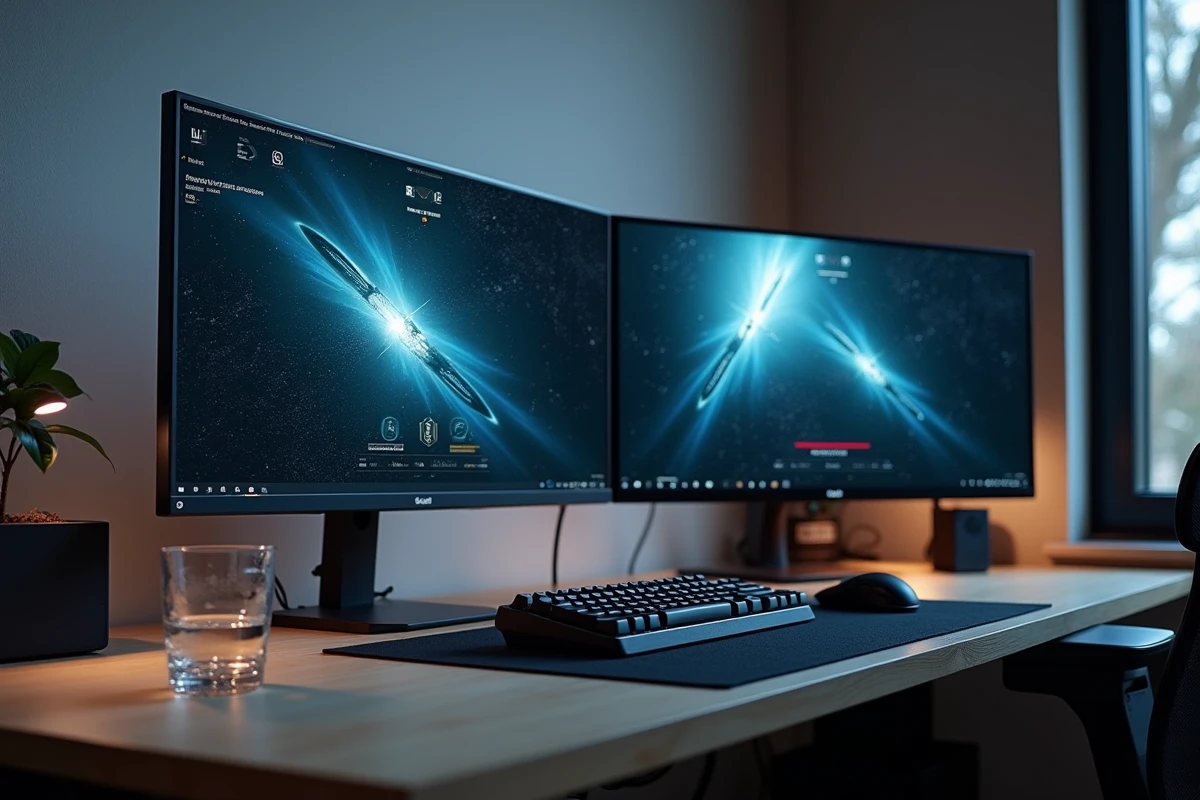
Le plein écran classique d’EVE verrouille le rendu sur un seul moniteur. Pour exploiter les deux dalles, on passe en Fixed Window (Borderless) depuis les options graphiques du client.
Ce mode permet au jeu de s’étendre sur toute la surface du bureau étendu sans capturer exclusivement un écran. Depuis les mises à jour du client DirectX 12, EVE Online supporte officiellement les résolutions ultrawide et multi-moniteurs, à condition de rester sur des ratios standard (16:9, 21:9, 32:9) ou sur un bureau Windows étendu correctement déclaré.
En fenêtre sans bordure, on redimensionne manuellement la fenêtre d’EVE pour couvrir les 3840×1080 pixels. Le raccourci consiste à modifier directement le fichier de configuration du profil (dans le dossier AppData du client) pour forcer la résolution souhaitée :
- Fermer le client EVE avant toute modification du fichier prefs.ini
- Repérer les lignes « windowWidth » et « windowHeight », les remplacer par 3840 et 1080
- Vérifier que « windowMode » est bien sur « 2 » (fenêtre sans bordure), pas sur « 0 » (plein écran)
- Relancer le client et ajuster la position de la fenêtre si elle déborde ou se décale
Plusieurs joueurs rapportent que le mode fenêtre sans bordure sous Windows 11 réduit les micro-freezes lors des alt-tab par rapport au plein écran classique. Le basculement entre EVE et un navigateur ou Discord sur le second écran se fait sans que le client ne perde le focus de manière agressive.
Placement du HUD et de l’overview sur un bureau étendu EVE Online
Étaler EVE sur 3840×1080 ne sert à rien si l’overview reste collé au centre, à cheval sur la jointure physique des deux écrans. Toute la logique du setup repose sur la répartition des éléments d’interface.
L’approche la plus efficace : on dédie l’écran principal (gauche) à la vue spatiale et au pilotage, et l’écran secondaire (droit) à l’overview, au chat, à la carte ou aux fenêtres d’industrie. L’overview sur un écran dédié transforme la lisibilité en flotte, parce qu’on ne superpose plus les colonnes de données sur le champ de bataille.
EVE permet de déverrouiller et déplacer chaque élément du HUD individuellement. On maintient le raccourci de déverrouillage, puis on fait glisser chaque panneau vers la zone voulue. Quelques règles pratiques :
- Placer les jauges de bouclier, armure et structure sur l’écran gauche, près du centre de la vue spatiale
- Déplacer l’overview complet sur l’écran droit, en haut, pour un scan visuel rapide
- Positionner le chat local et le D-scan sur l’écran droit, en bas, pour garder la conscience situationnelle sans encombrer la vue
- Éviter de placer un élément interactif (menu radial, fenêtre de cible) exactement sur la jointure entre les deux dalles
La jointure physique entre les deux moniteurs reste le point faible de ce setup par rapport à un vrai ultrawide. Un élément placé pile sur cette bande morte devient difficile à lire. On compense en décalant systématiquement les panneaux de quelques centimètres vers l’intérieur de chaque écran.
Charge GPU et limites du setup deux écrans 1080p pour EVE Online
Afficher EVE sur 3840×1080 double la surface de rendu par rapport à un seul écran 1920×1080. La charge GPU augmente en proportion, surtout dans les scènes avec beaucoup de vaisseaux (batailles de flotte, trade hubs).
Les tests récents montrent que la combinaison bureau étendu plus simulation ultrawide par logiciel provoque une surcharge GPU et des comportements erratiques. On évite donc Nvidia Surround ou tout outil de bezel correction pour EVE : le mode fenêtre sans bordure natif suffit et reste plus stable.
Pour maintenir la fluidité, on baisse les paramètres les plus gourmands dans les options graphiques d’EVE (effets de post-processing, qualité des shaders, densité des astéroïdes). Le gain de surface visuelle compense largement la perte de détails sur les textures.
Les retours varient sur la question du V-Sync en multi-moniteurs : certains joueurs le désactivent pour réduire l’input lag, d’autres le gardent pour éviter le tearing visible sur la jonction. Tester avec et sans V-Sync sur sa propre configuration reste la méthode la plus fiable pour trancher.
Ce type de setup convient particulièrement aux activités EVE qui bénéficient d’un espace d’interface large (industrie, exploration, multiboxing avec alt-tab rapide). Pour du PvP pur où chaque milliseconde de réactivité compte, un seul écran à taux de rafraîchissement élevé reste souvent préféré par les joueurs compétitifs. Le dual 1080p étendu en 21/9 trouve sa vraie force dans le confort de lecture et la surveillance passive, pas dans le twitch gaming.