


On ne soupçonne jamais à quel point les chiffres officiels masquent des réalités bien plus complexes sous la surface. La version 32 bits de Windows 7 ne peut exploiter que 4 Go de mémoire vive, tandis que l’édition 64 bits augmente cette capacité à 192 Go pour les versions Professionnel et Intégrale. Microsoft recommande un minimum de 16 Go d’espace disque pour l’installation de la version 32 bits, et 20 Go pour la version 64 bits.
Des écarts apparaissent selon l’édition choisie et l’ensemble des mises à jour appliquées. Les configurations matérielles anciennes ou atypiques peuvent présenter des incompatibilités, malgré la compatibilité annoncée pour la plupart des ordinateurs commercialisés à partir de 2009.
Pourquoi l’espace disque varie-t-il selon les versions de Windows 7 ?
Impossible de donner une taille unique pour Windows 7. Son volume dépend de la version sélectionnée, du pack linguistique choisi et des modules installés ou non. À l’origine, Microsoft fixait la barre à 16 Go pour la version 32 bits et 20 Go pour la 64 bits. Mais dans les faits, ces chiffres servent surtout de repères : chaque configuration raconte une autre histoire.
Derrière chaque édition, Familiale Premium, Professionnel, Intégrale, se cachent des fonctionnalités propres. Plus une édition vise des usages avancés, plus elle embarque d’outils pointus, comme BitLocker ou la gestion réseau étendue. Résultat : chaque option supplémentaire occupe sa part sur le disque dur.
Les mises à jour successives, notamment les fameux Service Packs, viennent étoffer l’ensemble. Dès l’installation, appliquer tous les correctifs peut réduire sensiblement l’espace libre initial : chaque Service Pack ou lot de mises à jour s’ajoute parfois pour plusieurs centaines de mégaoctets, voire plus.
L’architecture du processeur a aussi son mot à dire. Entre 32 bits et 64 bits, le système d’exploitation adapte ses pilotes, sa gestion de la mémoire, ses bibliothèques : ces variations modifient la taille finale de l’installation sur la partition dédiée. C’est la raison pour laquelle la question de l’espace requis n’a pas de réponse standard. Tout dépend du duo édition-architecture, sans oublier la cadence des mises à jour appliquées par l’utilisateur.
Limites de mémoire vive : ce que chaque édition de Windows 7 vous permet réellement
Windows 7 ne se contente pas de revoir son apparence par rapport à Vista. Il cloisonne aussi la gestion de la mémoire vive en fonction de l’édition et de l’architecture, 32 ou 64 bits. Ce découpage technique crée des frontières invisibles mais bien réelles pour ceux qui utilisent des applications gourmandes ou manipulent de lourds volumes de données.
Avec la version 32 bits, la mémoire physique adressable reste plafonnée à 4 Go. Ce plafond concerne aussi bien l’édition Familiale Premium que la version Intégrale. Passer en 64 bits change la donne : la Familiale Premium grimpe à 16 Go de RAM, tandis que Professionnelle, Entreprise et Intégrale autorisent jusqu’à 192 Go.
| Édition | 32 bits : max RAM | 64 bits : max RAM |
|---|---|---|
| Familiale Premium | 4 Go | 16 Go |
| Professionnelle / Intégrale / Entreprise | 4 Go | 192 Go |
Cette limite d’adressage ne relève pas du détail technique : elle conditionne la rapidité du système, la capacité à exécuter plusieurs tâches en parallèle ou à traiter des fichiers volumineux. Avant de choisir une édition de Windows 7, il faut donc évaluer son besoin réel en mémoire : la performance de l’ordinateur tient aussi à cette capacité à utiliser l’intégralité de la RAM installée.
Votre matériel est-il compatible avec Windows 7 ? Les points essentiels à vérifier
Avant toute installation, il s’avère indispensable de vérifier que l’ordinateur répond bien aux exigences de Windows 7. La puissance brute ne suffit pas : chaque composant compte. Premier critère, le processeur : il doit atteindre 1 GHz au minimum, et afficher une compatibilité 32 ou 64 bits. Ce détail oriente le choix de la version à installer.
La mémoire vive suit : prévoyez 1 Go pour la version 32 bits, 2 Go pour la 64 bits. Si la plupart des machines récentes dépassent ces seuils, ils restent incontournables pour une expérience fluide. Côté stockage, il est recommandé de réserver 16 Go pour l’édition 32 bits, 20 Go pour la 64 bits. Ce chiffre doit souvent être majoré en fonction du volume de mises à jour et d’applications prévues.
D’autres points de vigilance s’imposent pour garantir la compatibilité :
- Une carte graphique compatible DirectX 9 avec pilote WDDM 1.0, nécessaire pour profiter de l’interface Aero et de ses effets visuels.
- Connexion Internet pour activer Windows 7 et télécharger les mises à jour.
- Lecteur DVD ou port USB pour procéder à l’installation du système.
- Compatibilité des périphériques courants, comme les imprimantes ou les scanners.
Enfin, il reste essentiel de s’assurer que les applications professionnelles ou scientifiques seront pleinement fonctionnelles sous Windows 7. La durée de vie du système, la disponibilité des pilotes, tout cela doit être pesé avant toute migration.
Conseils pratiques pour optimiser l’installation et la gestion de l’espace disque
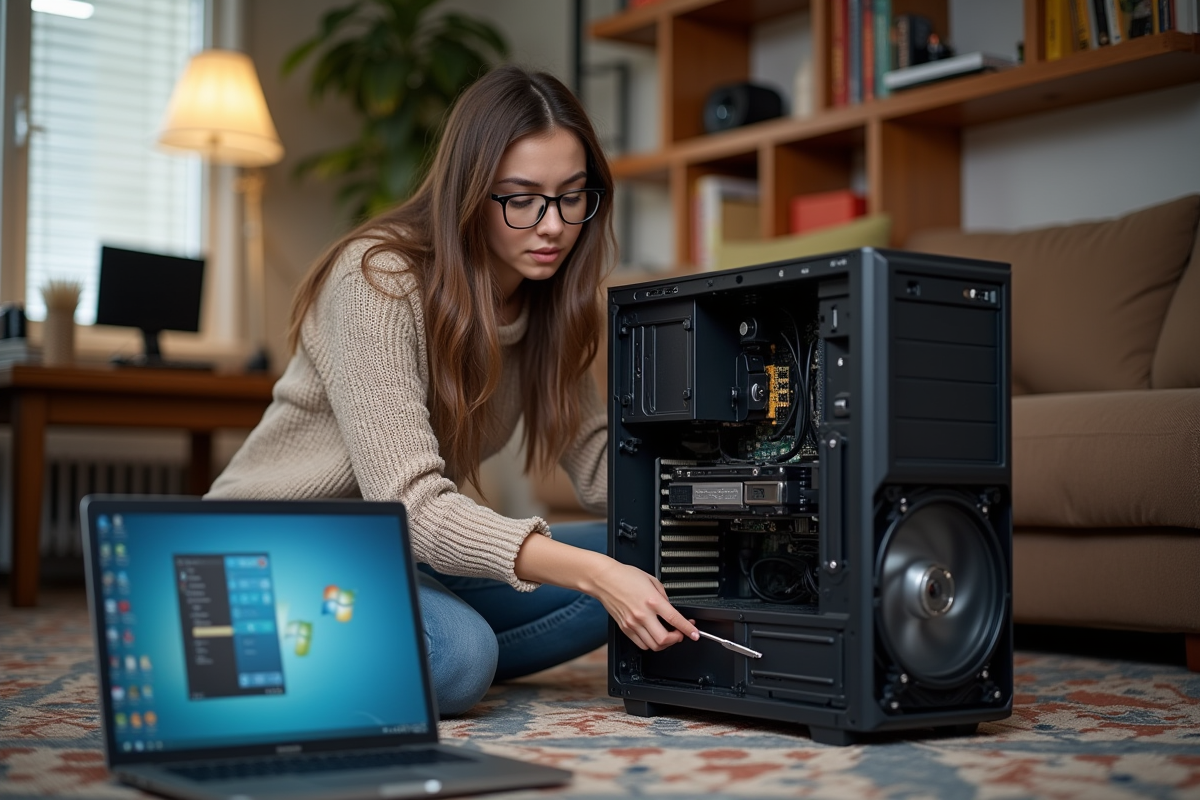
Optimiser l’installation de Windows 7 commence par le choix de la partition. Il vaut mieux la dimensionner selon les usages prévus, en pensant aux futures mises à jour et aux éventuels Service Packs à venir. Pour la version 64 bits, 20 Go sont nécessaires, mais il est plus sage de prévoir une marge supplémentaire pour les fichiers temporaires, les points de restauration ou les caches laissés par Internet Explorer.
Une fois le système lancé, l’outil de nettoyage de disque devient un allié précieux. Accessible avec un clic droit sur l’icône du disque puis via Propriétés, il permet d’effacer les fichiers système obsolètes. Désactiver l’hibernation, si elle ne sert pas, libère plusieurs gigaoctets, particulièrement sur les machines avec beaucoup de mémoire vive.
Répartir les documents, images et vidéos sur une partition distincte protège les données personnelles en cas de réinstallation. Les applications les plus lourdes, comme Windows Media Player ou Media Center, peuvent être installées sur une autre lettre de lecteur pour mieux gérer l’espace.
Voici quelques astuces supplémentaires pour garder le contrôle sur le stockage :
- Activez la compression sur les dossiers rarement utilisés pour économiser de la place.
- Réglez la taille réservée aux points de restauration dans le panneau de configuration.
- Pensez à surveiller régulièrement les dossiers Temp et la corbeille.
Enfin, installer uniquement les logiciels indispensables et limiter le nombre d’extensions sur la barre des tâches ou Internet Explorer permet de préserver un système réactif et un espace disque maîtrisé. Adopter ces habitudes, c’est s’assurer que Windows 7 reste un allié, et non un frein, au fil du temps.