
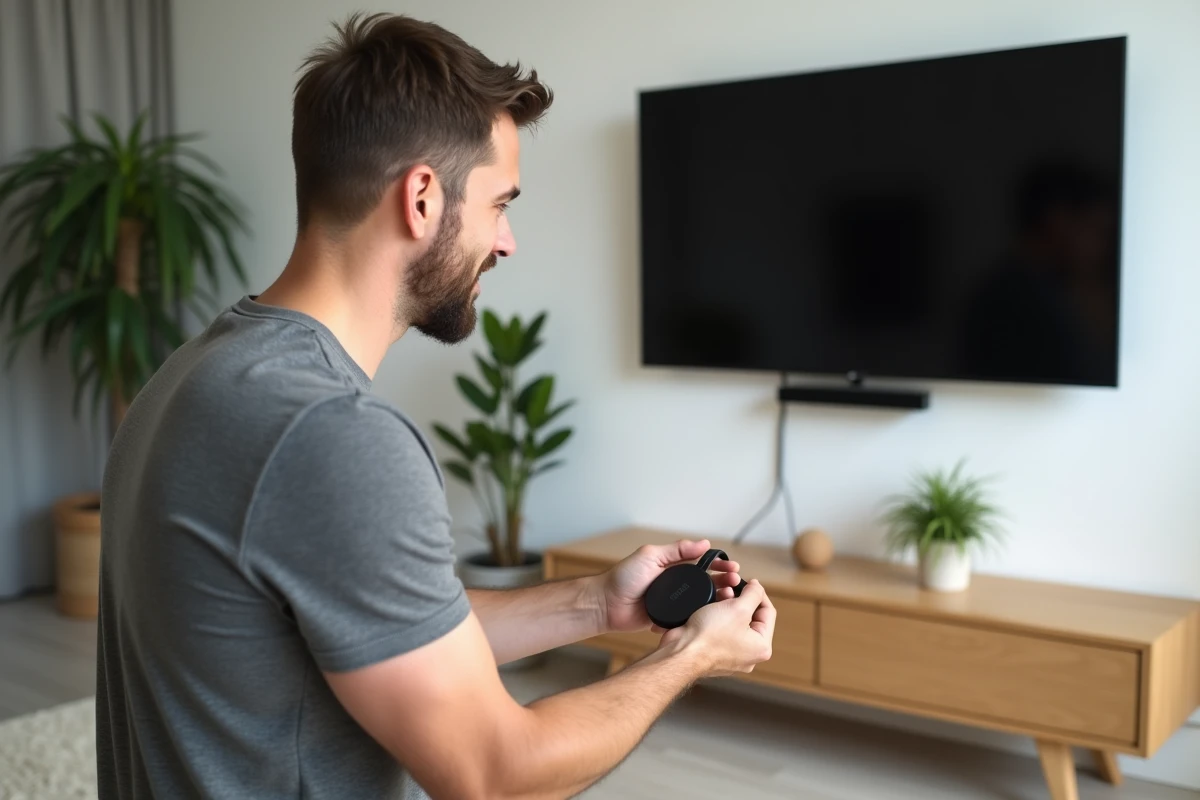
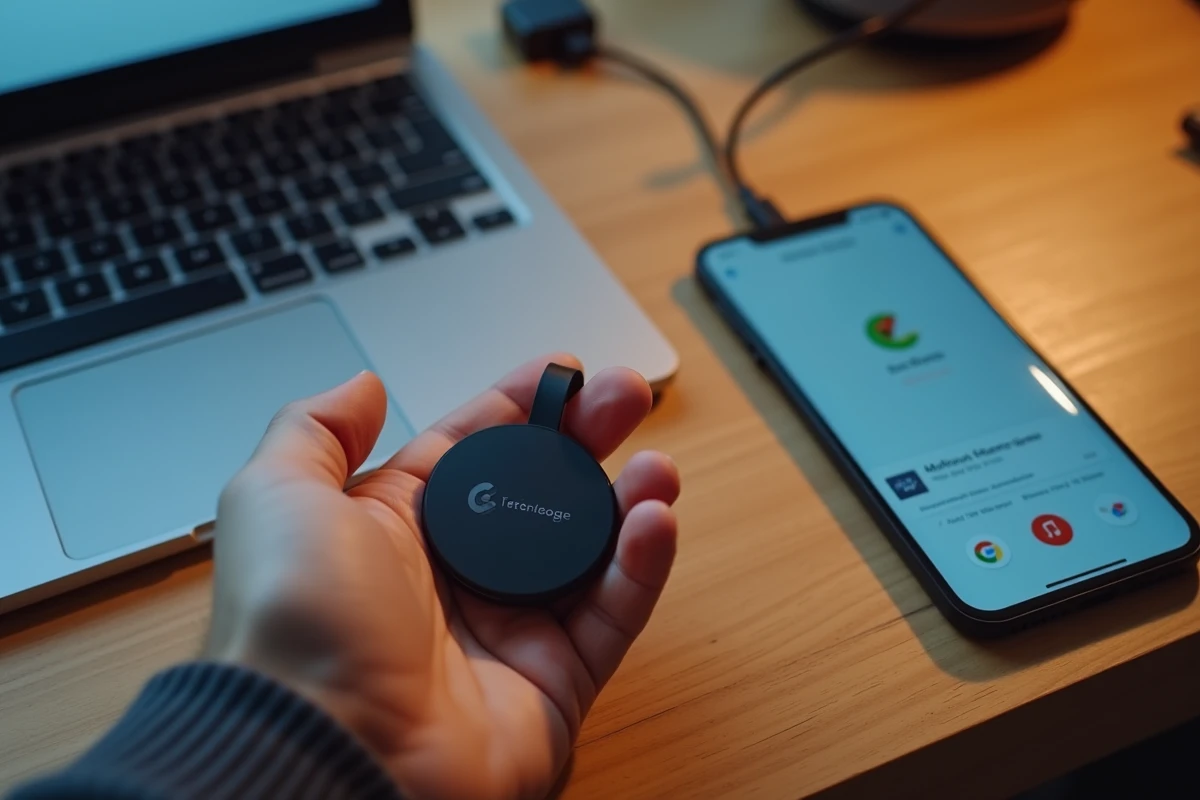
Le Chromecast est un appareil conçu par Google qui se branche sur le port HDMI de votre téléviseur pour recevoir du contenu diffusé depuis un ordinateur, un téléphone ou une tablette. Depuis fin 2020, Google propose principalement le Chromecast avec Google TV, qui embarque un système d’exploitation complet et une télécommande. L’installation reste rapide, mais quelques détails techniques méritent d’être posés avant de brancher quoi que ce soit.
Chromecast classique ou Chromecast avec Google TV : ce qui change à l’installation
Les anciens modèles de Chromecast fonctionnent comme de simples récepteurs : ils n’ont pas d’interface propre et dépendent entièrement d’un appareil tiers (téléphone, tablette, PC) pour lancer du contenu. Le Chromecast avec Google TV, lui, dispose d’un OS Android TV complet, d’une télécommande et d’un écran d’accueil avec des applications installables directement.
Cette distinction a un impact direct sur l’installation. Avec un modèle classique, toute la configuration passe par l’application Google Home sur mobile. Avec le modèle Google TV, une partie de la configuration se fait directement sur le téléviseur via la télécommande, puis Google Home vient compléter le lien avec votre compte Google et votre réseau Wi-Fi.
Dans les deux cas, le branchement physique est identique : le dongle se connecte au port HDMI du téléviseur, et l’alimentation se fait via un câble USB branché sur une prise secteur (ou sur un port USB du téléviseur, selon le modèle).
Configurer le Chromecast avec Google Home sur votre réseau Wi-Fi
Une fois le Chromecast branché et allumé, l’écran du téléviseur affiche un code ou une invitation à télécharger Google Home. Installez l’application sur un smartphone ou une tablette Android ou iOS, puis connectez-vous avec votre compte Google.
Étapes de configuration dans Google Home
- Ouvrez Google Home, appuyez sur le bouton « + » puis « Configurer un appareil » et « Nouvel appareil ». L’application recherche automatiquement les appareils Chromecast à proximité.
- Sélectionnez votre Chromecast dans la liste. Un code s’affiche simultanément sur votre téléphone et sur le téléviseur pour confirmer l’appairage.
- Choisissez le réseau Wi-Fi auquel connecter le Chromecast. Ce réseau doit être le même que celui de votre PC ou de l’appareil depuis lequel vous comptez diffuser.
- Attribuez un nom à votre appareil (par exemple « Salon » ou « Chambre ») et finalisez la configuration en suivant les écrans restants.
Le point le plus fréquemment négligé : si votre PC et le Chromecast ne sont pas connectés au même réseau Wi-Fi, la diffusion ne fonctionnera pas. Les réseaux « invité » ou les bandes 2,4 GHz et 5 GHz séparées créent souvent ce problème sans que l’on s’en rende compte.
Diffuser l’écran de votre PC avec le navigateur Chrome
Depuis plusieurs années, la fonction Cast est intégrée nativement dans Google Chrome, sans extension à installer. L’ancien module « Google Cast » n’existe plus en tant qu’extension séparée. Toute la diffusion passe par le menu du navigateur.
Caster un onglet Chrome vers le téléviseur
Ouvrez Chrome sur votre PC, cliquez sur les trois points verticaux en haut à droite, puis sélectionnez « Caster ». Chrome recherche les appareils Chromecast disponibles sur votre réseau. Cliquez sur le nom de votre Chromecast, et l’onglet actif s’affiche sur le téléviseur.
Ce mode transmet le contenu d’un seul onglet. Si vous changez d’onglet, le téléviseur continue d’afficher celui que vous avez sélectionné au départ. Le son de l’onglet est transmis, mais pas celui du reste du système.
Partager l’écran complet du PC
Pour diffuser l’intégralité de votre bureau (et pas seulement un onglet), cliquez sur « Caster » dans Chrome, puis sur le menu déroulant « Sources » et sélectionnez « Caster le bureau ». Chrome vous demande de choisir l’écran à partager si vous en avez plusieurs.
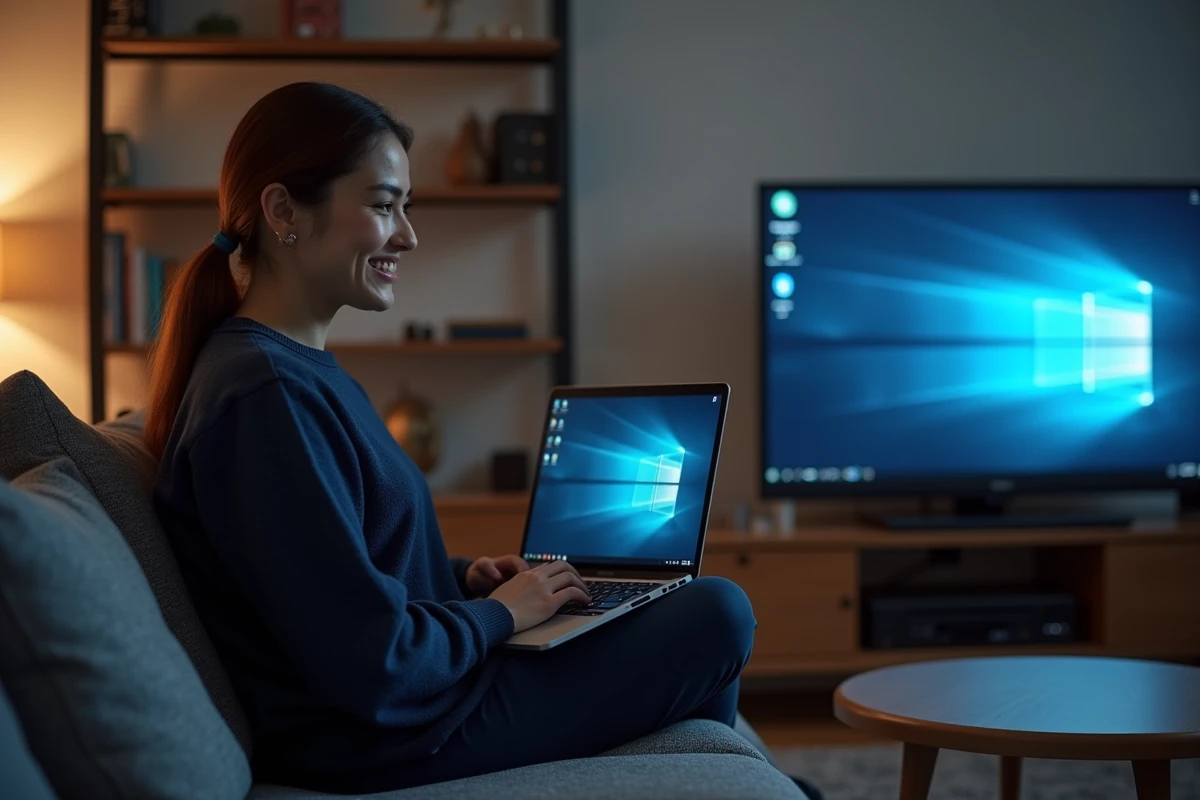
Ce mode est compatible avec Windows, macOS, Linux et ChromeOS. Tout ce qui apparaît à l’écran est transmis au téléviseur, y compris les autres applications, les fichiers ouverts et les notifications. Le son du système est également diffusé sous Windows et ChromeOS, mais il peut nécessiter un réglage supplémentaire sous macOS et Linux.
Contenus protégés par DRM : la limite du mirroring d’écran
Lorsque vous diffusez votre écran complet ou un onglet contenant un service de streaming (Netflix, Prime Video, Disney+), l’image peut s’afficher en noir sur le téléviseur. Ce comportement est lié aux protections DRM appliquées par ces plateformes.
Le mirroring d’écran capture ce qui est rendu à l’écran, mais les DRM bloquent cette capture pour empêcher la copie du contenu. Le résultat : vous voyez le contenu sur votre PC, mais le téléviseur affiche un écran noir ou une image dégradée.
Pour ces services, la solution consiste à utiliser le bouton Cast intégré à l’application ou au site web du service de streaming. Netflix, YouTube, Spotify et beaucoup d’autres proposent une icône Cast qui envoie le flux directement au Chromecast, sans passer par le mirroring. Le Chromecast récupère alors le contenu depuis internet, pas depuis votre écran, ce qui contourne la restriction DRM et offre une meilleure qualité d’image.
Résolution des problèmes courants de connexion entre PC et Chromecast
Si votre PC ne détecte pas le Chromecast dans le menu Cast de Chrome, vérifiez ces points dans l’ordre :
- Confirmez que les deux appareils sont sur le même réseau Wi-Fi, sur la même bande de fréquence.
- Redémarrez le Chromecast en le débranchant de l’alimentation pendant quelques secondes.
- Mettez à jour Chrome à la dernière version disponible (menu > Aide > À propos de Google Chrome).
- Désactivez temporairement le VPN ou le pare-feu sur votre PC, qui peuvent bloquer la découverte d’appareils sur le réseau local.
Un routeur qui isole les appareils connectés entre eux (fonction « isolation client » ou « AP isolation ») empêche aussi la communication entre le PC et le Chromecast. Ce réglage se trouve dans l’interface d’administration de votre box ou routeur.
Le Chromecast reste l’un des moyens les plus directs pour afficher le contenu d’un PC sur un téléviseur sans câble. La seule contrainte réelle est le réseau Wi-Fi : un réseau stable et partagé entre les deux appareils règle la majorité des difficultés.